آموزش فتوشاپ:مداد

آموزش فتوشاپ:

مداد:
1- فايل 500 در 500 پيكسل باز نماييد(File>New)
2- با استفاده از ابزار انتخاب مستطيل يك مستطيل به عنوان بدنه اصلي مداد رسم نماييد و از ابزار انتخاب اين بار بيضي را انتخاب نموده و از نوار Option ‌ آن گزينه Add to selection را برگزينيد حال مي توانيد قسمت بالايي مستطيلي را كه انتخاب نموده ايد حالت دهيد( گرد كنيد)
3- شكل انتخابي را در يك لايه كپي كنيد(Ctrl+J)
4- آنرا با ابزار سطل رنگ  ، پر نماييد.
5- ابزار انتخاب Polygonal Lasso را انتخاب نموده و در انتهاي مستطيل يك مثلث رسم نماييد و آن را با ابزار رنگ به رنگ دلخواهي پر كنيد.
6- انتهاي مثلث را باز هم با ابزار قبلي به صورت يك مستطيل كوچكتر انتخاب نموده و با رنگ مشكي ، رنگ كنيد.
 www.hamtaraneh.com
بقیه درادمه مطالب
ادامه نوشته

آموزش فتوشاپ:تكنيك رنگي كردن عكسهاي سياه و سفيد

آموزش فتوشاپ:

تكنيك رنگي كردن عكسهاي سياه و سفيد:
1- تصوير مورد نظر خود را باز كنيد
2- از image>mode>RGB را انتخاب كنيد
3- قسمت هايي از تصوير را كه مي خواهيد رنگي كنيد با استفاده از ابزار انتخاب به دقت انتخاب كنيد.(بهترين ابزار magnetic lasso مي باشد)
(براي انتخاب پوست صورت بايد دقت كنيد كه  ابروها ، چشم ها ، دور لب  و سوراخ هاي بيني را از ناحيه انتخابي خود خارج كنيد براي اين كار مي توانيد ابتدا كل صورت را انتخاب نموده سپس از نوار OPTION گزينه Subtract را برگزينيد و شروع به انتخاب كردن نواحي بكنيد كه قصد نداريد در انتخاب شما باقي بماند)
4- در اين مرحله قسمت انتخاب شده را در يك لايه جداگانه كپي كنيد (layer>layer>layer via copy)
5- در پالت layer ، همزمان با فشار ctrl روي آيكن لايه مورد نظر كليك كنيد تا كل لايه انتخاب شود.
6- image>adjustment>curves را انتخاب كنيد .
7-در  پنجره گشوده شده از كادر كشويي channel يكي از كانالهاي رنگ را انتخاب كرده و...
       بقیه درادمه مطالب
ادامه نوشته

آموزش فتوشاپ(7)

آموزش فتوشاپ:

ساعت:
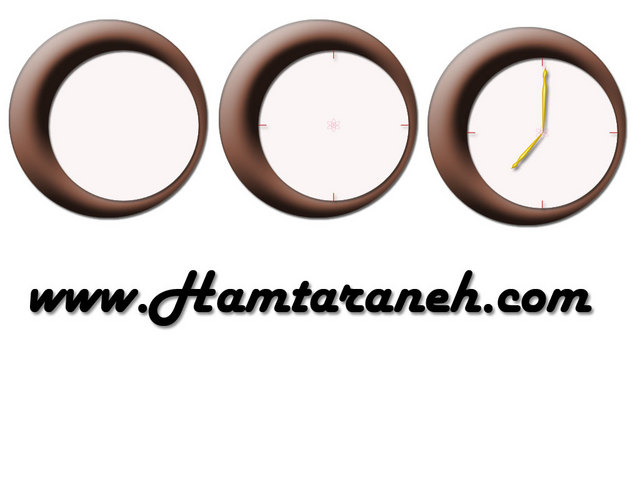
1-  با استفاده از ابزار انتخاب دايره يك دايره با شعاع دلخواه رسم نماييد.
2- حال از نوار option‌ گزينه subtract from selection ‌ را انتخاب نموده و اين بار يك دايره كوچكتر درون دايره قبلي محاط كنيد و لازم هم نيست كه دو دايره هم مركز باشد و شكلي كه از تفاضل اين دو دايره به وجود مي آيد را در يك لايه جديد كپي نماييد و آن را با رنگ دلخواهي پر كنيد.
3-سپس از layer>layer style‌ گزينه هاي زير را انتخاب نموده و هر يك را به دلخواه خود تنظيم كنيد.
4- با استفاده از ابزار shape‌يك شكل زيبا براي عقربه ثانيه گرد ساعت انتخاب نماييد و آن را در مركز دايره كوچكتر قرار دهيد.
5- ابزار line‌ را انتخاب كنيد و براي چهار ساعت (3-6-9-12)  قرار دهيد و با سبك دلخواهي از پالت style‌بپوشانيد(يكي از line ها را ايجاد نموده و بقيه را كپي كنيد)
6- باز با استفاده از ابزار shape براي عقربه دقيقه شمار يك shape‌ انتخاب نموده و با سبك خاصي آن را پر كنيد و در روي ساعت دلخواه قرار دهيد حال مي توانيد يك كپي از shape‌گرفته و آن را براي ساعت شمار تنظيم كنيد.
7-  لايه background را مخفي كنيد يعني چشم كنار لايه را كليك كنيد تا ديده نشود سپس از منوي باز شوي پالت layer گزينه marge visible را انتخاب كنيد
8- يك تصوير دلخواه از روش file>open باز كنيد حالا مي توانيد ساعت را با ابزار move‌ به تصوير باز شده انتقال دهيد.
Image Hosted by PicturePush


آموزش فتوشاپ5

آموزش فتوشاپ:

ساخت یک تصویر توخالی:
1- ابتدا از قسمت File>Open و يا کليدهای ميانبر Ctrl+O را همزمان زده و از دستگاه خود آدرس تصوير را بدهيد و آن را باز نماييد.
2- سپس از راه Filter>Blur>Smart Blur را انتخاب نماييد و اينگونه تنظيمش كنيد:
Radius:2.0, Threshold:56, Quality: High, Mode: Edge Only
 
3- از قسمت Image>Adjust>Invert را بزنيد، اين كار باعث معكوس كردن رنگ ميشود.
 
4- Filter>Blur>Guassian blur را انتخاب كنيد و تنظيم آنرا بروي 0.7 بگذاريد و OK نماييد.
ادامه نوشته

آموزش فتوشاپ:ایجاد یک تکه ابر کارتونی

آموزش فتوشاپ
ایجاد یک تکه ابر کارتونی
1- براي شروع يک فايل جديد با اندازه ي 400 در 400 ايجاد کنيد.
2- یک گرادیان از رنگ آبی نسبتا تیره به آبی روشن روی بوم قرار دهید.
3- ابزار انتخاب دایره را برگزیده و چندین دایره روی بوم کنار هم رسم کنید تا به صورت یک تکه ابر دلخواه شود.
4- آن را در لایه جدیدی کپی نمایید.
         
  
5- ابزار سطل رنگ را انتخاب نمایید و...
                             بقیه درادمه مطالب   
ادامه نوشته

آموزش فتوشاپ:ساخت بیسکویت

آموزش فتوشاپ:
ساخت بیسکویت:
1- یک فایل 400*400 px باز نمایید.
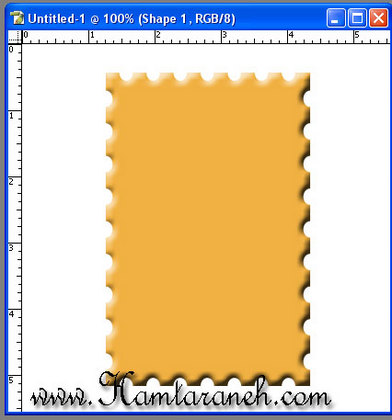
2- با استفاده از ابزار Shape  شکل شبیه به یک بیسکویت مستطیلی شکل را انتخاب کنید و با رنگ کرمی (یا قهوه ای روشن) روی بوم درگ کنید همراه با رسم Shape  یک لایه جدید ایجاد می شود.
3- لایه ایجاد شده را فعال کنید و منوی Layer\rasterize\shape را انتخاب نمایید تا لایه راستر شود.
4- منوی Layer\layer style\bevel and emboos را انتخاب نموده واز پنجره گشوده شده مقدار دلخواهی برای سایز ایجاد کنید.
 
             www.hamtaraneh.com
  
5- ابزار انتخاب بیضی را برگزیده و به همراه کلیدShift روی قسمتی از شکل یک دایره بسیار کوچک رسم نمایید، سپس کلید Delete را از صفحه کلید فشار دهید .
 
                  بقیه درادمه مطالب 
ادامه نوشته

آموزش فتوشاپ:

ایجاد متن ژله ای (یا دکمه ژله ای):
1- از منوی فایل یک بوم 5*5 cm  با رزولوشن 300dpi و مد cmyk ایجاد کنید.
2- با استفاده از ابزار Type متن دلخواهی تایپ نمایید.
3- لایه متن را فعال نموده و روی لایه دابل کلیک کرده تا پنجره Layer Style گشوده شود.
4- قسمت Inner shadow را انتخاب کرده و تنظیمات را به صورت زیر انجام دهید:
Color:993131                 angle:90   Blend mode:multiply            
 Distance:11              choke:25                       size:23   
 
5- قسمت Inner glow را انتخاب کرده و تنظیمات را به صورت زیر انجام دهید:
Color:660000                opacity:50   Blend mode:multiply            
Techniqu:Softer                      choke:0                      size:8  
Sourse:Edges                  range:50
 بقیه درادمه مطالب
ادامه نوشته

آموزش فتوشاپ 2

آموزش فتوشاپ ۲
ساخت یک آتش چهار جهته:
1. یک فایل Cm 5*5 ایجاد کنید.
2. برای رنگ پیش زمینه مشکی را انتخاب کنید و با استفاده از سطل رنگ زمینه را با رنگ مشکی پرکنید.
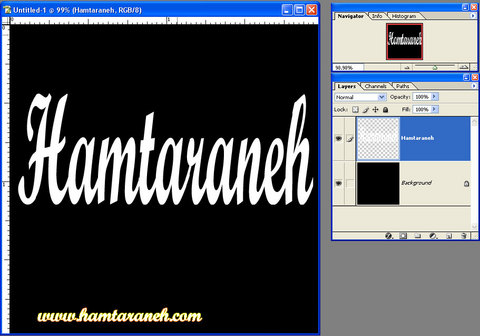
3. ابزار Type را انتخاب کنید و با رنگ سفید یک کلمه در وسط بوم تایپ کنید و تا حد ممکن اندازه آن را بزرگ کنید.
4. لایه متن را انتخاب کنید و مسیر Layer\Rasterize\Type را انتخاب کنید تا لایه از حالت متن به یک لایه معمولی تبدیل شود.


ادامه نوشته

آموزش فتوشاپ

 
آموزش فتوشاپ

رنگی کردن چشمها:

1.عكس مورد نظرتان را باز كنيد و با فشردن دكمه‌هاي Ctrl+J يك لايه از روي لايه اصلي عكس بسازيد.
 
2.ابزار انتخاب بيضي شكل را برگزينيد. اين ابزار در حقيقت اولين ابزار در نوار ابزارهاي فتوشاپ است و مي‌تواند محدوده‌اي را به‌صورت دايره‌اي انتخاب كنيد.
به‌محض برگزيدن ابزار انتخاب بيضي، نوار تنظيمات آن هم در بالاي پنجره فتوشاپ پديدار مي‌شود. گزينه
Feather در نوار تنظيمات ابزارهاي انتخاب نشان‌دهنده محدوده محوشدگي بخش انتخاب شده است. هرچه اين مقدار كمتر باشد، محدوده انتخاب، لبه‌هاي تيزتري خواهد داشت. بنابراين ...
بقیه درادمه مطالب
ادامه نوشته